Beste monitor voor fotobewerking vergeleken (2026)
Een goede externe monitor maakt het verschil tussen kleuren die je op het scherm ziet en kleuren die daadwerkelijk kloppen op print of web. Werk je serieus met fotobewerking in Lightroom, Photoshop of Capture One, dan is het ingebouwde laptopscherm vrijwel nooit nauwkeurig genoeg. Kleuren verschuiven, contrasten kloppen niet, en je merkt het pas wanneer je print bestelt of een klant terugkomt met opmerkingen.
De beste monitor voor fotobewerking moet aan harde eisen voldoen: een breed kleurengamma (minimaal 99% sRGB, liefst AdobeRGB-dekking), hoge resolutie, een IPS-paneel voor stabiele kijkhoeken en bij voorkeur fabriekskalibratie. Maar tussen de goedkoopste en duurste modellen zit al snel meer dan duizend euro verschil. De vraag is daarom niet alleen welke monitor technisch het beste is, maar welke past bij jouw manier van werken en je budget.
In dit vergelijkingsartikel zetten we de beste monitoren voor fotobewerking naast elkaar, van budgetvriendelijk tot professioneel. Je leest precies wat elke monitor wel en niet kan, zodat je een weloverwogen keuze maakt. Gebruik je naast je monitor ook goede fotobewerkingssoftware? Dan haal je het maximale uit je setup.
Snelle vergelijking: top 3 monitors voor fotobewerking
Geen tijd om alles te lezen? Dit zijn de drie sterkste keuzes uit onze selectie, elk voor een ander budget en gebruiksdoel.
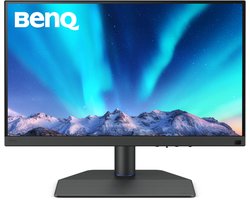
BenQ SW272U – Beste keuze voor serieuze fotografen
De referentiestandaard voor fotobewerking. 99% AdobeRGB, hardwarekalibratie, USB-C met 90W opladen en een ingebouwde lichtkap. Voor wie kleurnauwkeurigheid op de eerste plaats zet.
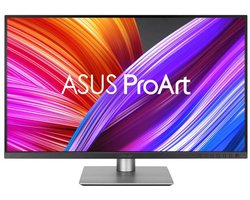
ASUS ProArt PA279CRV – Beste prijs-kwaliteit
€499,00
4K-resolutie, Calman-gecertificeerd, USB-C met 96W opladen en uitstekende kleurnauwkeurigheid. Voor deze prijs vind je nauwelijks een betere monitor voor fotobewerking.
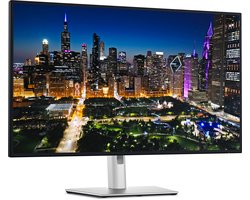
Dell UltraSharp U3225QE – Beste 32 inch
32 inch 4K met IPS Black-technologie voor diepere zwarttinten. Thunderbolt 4, 120Hz en uitmuntende uniformiteit. Ideaal als je meer werkruimte wilt zonder een tweede scherm.
Waar moet je op letten bij een monitor voor fotobewerking?
Voordat we de individuele modellen bespreken, is het goed om te begrijpen welke specificaties er werkelijk toe doen. Fabrikanten strooien graag met termen als “HDR 600” en “1 miljard kleuren”, maar niet alles is even relevant als je de beste monitor fotobewerking zoekt. De volgende vier factoren bepalen of een monitor geschikt is voor serieus kleurwerk.
Paneeltype: waarom IPS de standaard is
Voor fotobewerking wil je een IPS-paneel. Dit type scherm biedt stabiele kleuren onder vrijwel elke kijkhoek, wat essentieel is als je nauwkeurig wilt werken. VA-panelen hebben weliswaar een hoger contrast, maar kleuren verschuiven zodra je iets schuin naar het scherm kijkt. TN-panelen zijn helemaal ongeschikt vanwege hun beperkte kleurweergave en smalle kijkhoeken.
De nieuwere IPS Black-technologie (zoals in de Dell UltraSharp U3225QE) combineert het beste van beide werelden: de kleurstabiliteit van IPS met diepere zwarttinten die normaal alleen bij VA-panelen te vinden zijn. Het contrast ligt bij IPS Black rond de 2000:1, tegenover 1000:1 bij traditioneel IPS. Dat maakt een merkbaar verschil wanneer je donkere foto’s bewerkt of schaduwdetails beoordeelt.
Kleurengamma: sRGB, AdobeRGB en DCI-P3
Het kleurengamma bepaalt hoeveel kleuren een monitor kan weergeven. Voor fotobewerking zijn drie standaarden relevant:
- sRGB – de standaard voor web en schermweergave. Minimaal 99% dekking is een absolute must voor elke monitor fotobewerking.
- AdobeRGB – belangrijk als je foto’s bewerkt voor print. Dekt aanzienlijk meer groentinten en cyaan dan sRGB.
- DCI-P3 – oorspronkelijk de filmstandaard, maar steeds relevanter voor video en HDR-content.
Het verschil tussen sRGB en AdobeRGB is het grootst in groene en turquoise tinten. Als je vooral landschapsfoto’s bewerkt voor print, merk je het verschil direct. Werk je uitsluitend voor web en social media? Dan is 100% sRGB-dekking ruim voldoende en hoef je niet extra te betalen voor AdobeRGB.
Een veelgemaakte fout is denken dat een breder kleurengamma automatisch beter is. Zonder goede kalibratie levert een monitor met 99% AdobeRGB juist verkeerde kleuren als je in sRGB werkt. Zorg er daarom altijd voor dat je het juiste kleurprofiel instelt voor je workflow.
Resolutie: waarom 4K de standaard is geworden
Bij een 27-inch monitor voor fotobewerking is 4K (3840 x 2160) de ideale resolutie. Je ziet meer detail zonder in te zoomen, en de pixeldichtheid van circa 163 ppi is hoog genoeg om haarscherpe foto’s en tekst te tonen. Full HD op 27 inch voelt grof aan voor nauwkeurig werk: individuele pixels zijn zichtbaar en fijne details verdwijnen.
QHD (2560 x 1440) is een redelijk compromis als je budget beperkt is, maar voor serieuze fotobewerking raad ik het af. Het verschil met 4K is direct zichtbaar wanneer je op 100% inzoomt op een foto. Bij een 32-inch monitor is 4K overigens een absolute noodzaak; lagere resoluties zien er op die schermgrootte merkbaar korrelig uit.
Kalibratie: fabriek versus hardware
Vrijwel alle monitoren in dit segment worden fabrieksmatig gekalibreerd. Dat betekent dat ze uit de doos redelijk nauwkeurige kleuren tonen. Maar er zit een groot verschil tussen een monitor met een Delta E kleiner dan 2 (nauwelijks zichtbaar verschil met de werkelijkheid) en een monitor met Delta E kleiner dan 1 (visueel perfect).
Investeer in een colorimeter zoals de Calibrite ColorChecker Display als je professioneel werkt. Fabriekskalibratie verschuift na verloop van tijd, en een maandelijkse herkalibratie houdt je kleuren betrouwbaar. Bij de BenQ SW272U kun je de kalibratie zelfs opslaan in de monitor zelf via hardwarekalibratie.
Hardwarekalibratie is een stap verder dan softwarekalibratie. Bij softwarekalibratie past je grafische kaart de kleuruitvoer aan, wat ten koste gaat van de beschikbare kleurgradaties. Bij hardwarekalibratie wordt de interne LUT (look-up table) van de monitor aangepast, waardoor de volledige kleurgradatie behouden blijft. Dit is met name relevant als je in 8-bit werkt, waar elke stap telt.
De drie beste monitoren voor fotobewerking uitgelicht
BenQ SW272U: de referentie voor kleurwerk
De BenQ SW272U is al jaren de go-to monitor voor fotografen die geen concessies willen doen op kleurnauwkeurigheid. Met 99% AdobeRGB- en 90% DCI-P3-dekking, hardwarekalibratie via Palette Master Ultimate en een meegeleverde lichtkap biedt deze 27-inch 4K-monitor alles wat je nodig hebt voor professioneel kleurwerk.
Wat de SW272U onderscheidt van concurrenten in deze prijsklasse is de combinatie van hardwarekalibratie met een 16-bit 3D-LUT. Dat betekent dat kleurovergangen uitzonderlijk vloeiend zijn, zonder de banding die je bij goedkopere monitoren soms ziet in zachte gradienten. De USB-C-aansluiting levert 90W, genoeg om de meeste laptops op te laden terwijl je werkt.
- 99% AdobeRGB en 90% DCI-P3
- Hardwarekalibratie met 16-bit 3D-LUT
- Ingebouwde lichtkap meegeleverd
- USB-C met 90W Power Delivery
- Delta E kleiner dan 1.5 uit de doos
- Prijs van rond de 1.300 euro is fors
- 60Hz: minder geschikt als je ook gamet
- OSD-bediening kan intuitiever
De SW272U is de aangewezen keuze als je regelmatig voor print werkt, met klanten samenwerkt die exacte kleuren verwachten, of simpelweg het beste wilt. Combineer hem met een goede portretlens en je hebt een professionele setup van opname tot eindresultaat.
ASUS ProArt PA279CRV: de slimme keuze
De ASUS ProArt PA279CRV bewijst dat je geen 1.300 euro hoeft uit te geven voor een uitstekende monitor fotobewerking. Voor rond de 450 euro krijg je een 27-inch 4K IPS-paneel met Calman-certificering, wat betekent dat de kleurnauwkeurigheid onafhankelijk is gevalideerd. De Delta E ligt gemiddeld onder de 2, wat voor de meeste fotografen ruim voldoende is.
Opvallend aan deze monitor is de USB-C-aansluiting met maar liefst 96W Power Delivery. Dat is meer dan veel duurdere monitoren bieden en genoeg om zelfs krachtige laptops zoals een MacBook Pro 16 inch op te laden. Verder biedt de PA279CRV 100% sRGB en 99% DCI-P3, al is de AdobeRGB-dekking met circa 95% iets minder dan bij de BenQ.
Voor fotografen die voornamelijk voor web en social media werken, is deze monitor een schot in de roos. De kleurnauwkeurigheid is meer dan goed genoeg voor digitaal werk, en de besparing van 800+ euro ten opzichte van de BenQ kun je investeren in andere apparatuur. Denk aan een goed statief of betere lenzen.
Dell UltraSharp U3225QE: meer werkruimte
Wil je meer schermruimte zonder een dual-monitor setup? De Dell UltraSharp U3225QE biedt 32 inch 4K met de eerdergenoemde IPS Black-technologie. Het extra schermoppervlak is een verademing als je in Lightroom werkt: je hebt ruimte voor zowel je foto op groot formaat als je bewerkingspanelen, zonder dat het krap aanvoelt.
De Thunderbolt 4-aansluiting is een pluspunt voor Mac-gebruikers. Je sluit een enkele kabel aan en hebt beeld, data en 90W opladen in een. De monitor ondersteunt bovendien daisy-chaining, wat betekent dat je een tweede monitor via de eerste kunt aansluiten. De 120Hz verversingssnelheid is een bonus die het navigeren door je catalogus merkbaar vloeiender maakt.
Een 32-inch 4K-monitor heeft dezelfde pixeldichtheid als een 27-inch QHD-scherm (circa 140 ppi). Tekst en interface-elementen zijn daardoor iets groter dan op een 27-inch 4K. Voor fotobewerking is dat prima, maar als je de scherpste weergave op pixelniveau wilt, blijft 27 inch 4K de betere keuze.
Qua kleurenprestaties biedt de Dell 100% sRGB, 98% DCI-P3 en circa 95% AdobeRGB. Dat is uitstekend voor een monitor die niet specifiek als fotografie-monitor wordt gepositioneerd. Hardwarekalibratie ontbreekt echter, dus je bent aangewezen op softwarekalibratie met een externe colorimeter.
Welke monitor past bij jouw workflow?
De keuze voor de juiste monitor fotobewerking hangt af van drie factoren: waarvoor je je foto’s gebruikt, hoeveel je wilt investeren, en hoe je werkplek eruitziet. Hieronder drie veelvoorkomende scenario’s.
Voor hobbyisten en social media
Bewerk je foto’s voornamelijk voor Instagram, je website of fotoboeken via online diensten? Dan is de ASUS ProArt PA279CRV de logische keuze. De kleurnauwkeurigheid is meer dan voldoende voor digitaal werk, en je houdt budget over voor andere onderdelen van je kit. Zorg wel dat je de monitor instelt op het sRGB-kleurprofiel als je uitsluitend voor web bewerkt. Zo voorkom je dat kleuren er op andere schermen anders uitzien dan bij jou.
Voor semi-professioneel printwerk
Lever je regelmatig foto’s aan voor drukwerk, fotoboeken of fine-art prints? Dan wordt AdobeRGB-dekking belangrijk. De BenQ SW272U is hiervoor de gouden standaard. De hardwarekalibratie zorgt ervoor dat wat je op het scherm ziet, overeenkomt met wat uit de printer komt. Dit bespaart je frustratie, tijd en geld aan herdrukken.
Voor multitaskers en videobewerkers
Combineer je fotobewerking met videowerk of andere creatieve taken? Dan biedt de Dell U3225QE de meeste flexibiliteit. Het grotere scherm en de hogere verversingssnelheid maken hem geschikt voor zowel foto als video, en de Thunderbolt 4-aansluiting vereenvoudigt je kabelmanagement aanzienlijk. De juiste bewerkingssoftware maakt het plaatje compleet.
Kalibratie en instellingen: haal het maximale uit je monitor
Een dure monitor fotobewerking zonder kalibratie is als een professionele camera op de automatische stand: het werkt, maar je benut de mogelijkheden niet. Hier zijn de belangrijkste stappen om je monitor optimaal in te stellen.
Stap 1: kies het juiste kleurprofiel. Werk je voor web? Stel sRGB in. Werk je voor print? Schakel over naar AdobeRGB. De meeste monitoren in dit segment laten je schakelen tussen kleurprofielen via het OSD-menu of bijgeleverde software.
Stap 2: stel de helderheid correct in. De ideale helderheid voor fotobewerking ligt tussen 80 en 120 cd/m2, afhankelijk van je omgevingslicht. Een te helder scherm leidt ertoe dat je foto’s te donker bewerkt, en andersom. Veel fotografen werken in een licht gecontroleerde omgeving met een helderheid rond de 100 cd/m2.
Stap 3: kalibreer regelmatig. Zelfs de beste monitoren verschuiven in kleurnauwkeurigheid na verloop van tijd. Een maandelijkse kalibratie met een colorimeter houdt alles op punt. Bij monitoren met hardwarekalibratie (zoals de BenQ SW272U) sla je het profiel op in de monitor zelf, zodat het onafhankelijk werkt van je computer.
Stap 4: controleer je omgevingslicht. Direct zonlicht op je scherm maakt elke kalibratie zinloos. Gebruik een lichtkap (meegeleverd bij de BenQ, apart verkrijgbaar bij andere merken) of werk in een ruimte met gecontroleerd licht. Neutrale muurkleuren rond je werkplek helpen ook: fel gekleurde muren reflecteren op je scherm en beinvloeden je kleurperceptie.
Bewaar je foto’s altijd met een ingesloten kleurprofiel (sRGB voor web, AdobeRGB voor print). Zonder profiel interpreteert elke monitor en printer de kleuren op zijn eigen manier, en verlies je het voordeel van je gekalibreerde scherm.
Veelgestelde vragen over monitoren voor fotobewerking
Is een curved monitor geschikt voor fotobewerking?
In de meeste gevallen niet. Een curved monitor vervormt rechte lijnen subtiel aan de randen van het scherm, wat problematisch is bij architectuur- en productfotografie. Bovendien zijn curved panelen meestal VA-type, die minder kleurstabiel zijn dan IPS. Voor fotobewerking blijft een plat IPS-paneel de veiligste keuze. Curved monitoren zijn primair ontworpen voor gaming en immersive video, niet voor kleurkritisch werk.
Moet ik kiezen voor 27 of 32 inch?
Dat hangt af van je werkafstand en bureauruimte. Bij een normale kijkafstand van 60-70 cm is 27 inch comfortabel en biedt 4K een messcherp beeld. Een 32-inch monitor vraagt iets meer afstand (70-80 cm) maar geeft je aanzienlijk meer werkruimte. Als je geen ruimte hebt voor een dual-monitor setup, is 32 inch een goede manier om meer overzicht te krijgen in Lightroom of Photoshop. Houd er rekening mee dat 32 inch 4K een lagere pixeldichtheid heeft dan 27 inch 4K.
Hoe vaak moet ik mijn monitor kalibreren?
Voor professioneel werk is maandelijkse kalibratie aan te raden. De achtergrondverlichting van een monitor verandert langzaam van kleurtemperatuur en helderheid naarmate hij ouder wordt. Als je vooral voor web werkt en geen kleurkritische opdrachten hebt, is eens per twee tot drie maanden ook acceptabel. Nieuw uit de doos presteren de meeste monitoren in dit artikel uitstekend dankzij fabriekskalibratie, maar reken erop dat die na drie tot zes maanden merkbaar verschuift.
Kan ik een gaming monitor gebruiken voor fotobewerking?
Technisch gezien kan het, maar het is niet ideaal. Gaming monitoren zijn geoptimaliseerd voor snelle responstijden en hoge verversingssnelheden, niet voor kleurnauwkeurigheid. De meeste gaming monitoren dekken slechts 90-95% sRGB en hebben geen fabriekskalibratie. Als je serieus met fotobewerking aan de slag gaat, loont het om te investeren in een monitor die specifiek voor kleurwerk is ontworpen. Het verschil in kleurnauwkeurigheid is direct zichtbaar.
Wat ook helpt bij je totale fotografie-setup: vergeet niet te investeren in goede bescherming voor je apparatuur. Een degelijke cameratas voorkomt schade aan je camera en lenzen wanneer je onderweg bent.
- De BenQ SW272U (circa 1.299 euro) is de beste monitor fotobewerking voor wie kleurnauwkeurigheid en hardwarekalibratie prioriteit geeft, met name voor printwerk.
- De ASUS ProArt PA279CRV (circa 454 euro) biedt de beste prijs-kwaliteitverhouding en is uitstekend voor hobbyisten en fotografen die voor web werken.
- De Dell UltraSharp U3225QE (circa 865 euro) is ideaal als je meer werkruimte wilt dankzij het 32-inch formaat en IPS Black-technologie.
- Kies altijd voor een IPS-paneel met minimaal 99% sRGB en 4K-resolutie bij 27 inch of groter.
- Kalibreer je monitor regelmatig met een colorimeter en werk in een omgeving met gecontroleerd licht voor de meest betrouwbare kleuren.