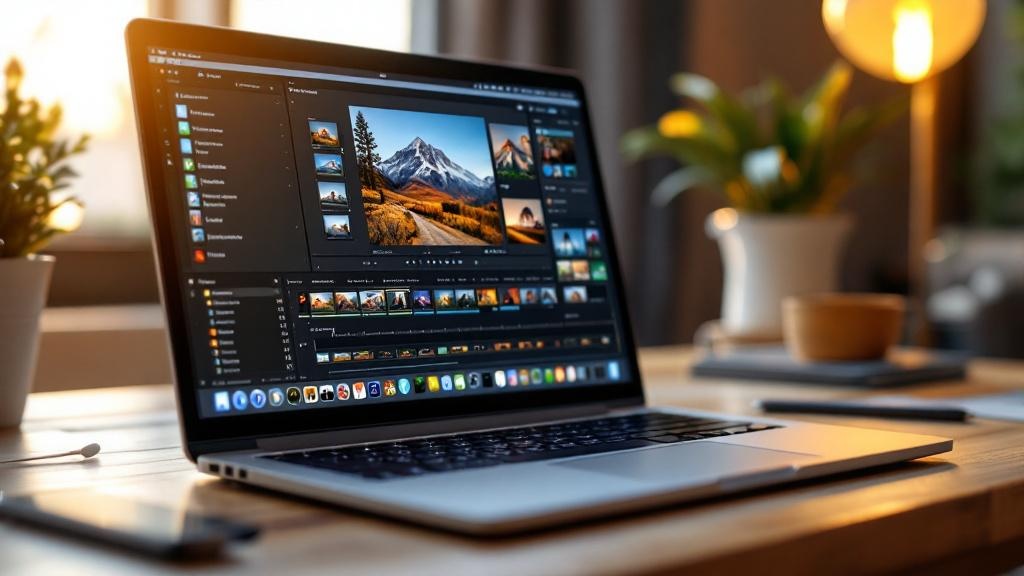

Photoshop gratis gebruiken kan op meerdere manieren: via Adobe’s 7-daagse proefperiode krijg je volledige toegang tot alle functies, de online versie van Photoshop biedt basisbewerking zonder installatie, en alternatieven zoals GIMP en Photoshop Express zijn permanent gratis beschikbaar. Voor professionals is de proefversie ideaal om te testen, terwijl hobbyisten prima uit de voeten kunnen met gratis alternatieven.
Adobe Photoshop gratis proefversie: 7 dagen volledig uitproberen
De officiële proefversie van Adobe Photoshop geeft je zeven dagen onbeperkte toegang tot alle professionele functies. Je krijgt dezelfde tools als betalende gebruikers: van geavanceerde laagbewerkingen tot AI-gestuurde generatieve opvulling. Perfect om een project af te ronden of te ontdekken of de investering het waard is.
Na registratie download je de volledige desktop-applicatie voor Windows of Mac. Je hebt geen creditcard nodig voor de eerste week, al vraagt Adobe wel om accountgegevens. De software synchroniseert automatisch met de cloud, zodat je later op andere apparaten verder kunt werken.
Let op: Na 7 dagen start automatisch een betaald abonnement van €24,19 per maand. Zet een herinnering in je agenda om tijdig te annuleren als je niet wilt doorbetalen.
Wat krijg je tijdens de proefperiode
- Volledige desktop-applicatie met alle professionele tools en filters
- 100GB cloud-opslag voor je projecten en bestanden
- Toegang tot Adobe Fonts met duizenden lettertypes
- Mobile apps voor iPad en iPhone met synchronisatie
- Generative Fill – AI-tool voor het intelligent opvullen van beelden
- Camera Raw voor professionele RAW-bewerking
Voor wie serieus aan de slag wil met foto- of grafisch ontwerp is dit de beste kennismaking. Je leert de interface kennen en ontdekt welke functies je echt nodig hebt. Wil je daarna verder met een goedkoper alternatief, dan weet je precies waar je naar zoekt.
Photoshop online: gratis bewerken in je browser
Adobe biedt sinds 2026 een gratis online versie van Photoshop die direct in je browser werkt. Geen installatie nodig, geen software-updates – gewoon inloggen en beginnen. De webversie is ideaal voor snelle bewerkingen, het aanpassen van kleuren of het toevoegen van tekst aan afbeeldingen.
Je opent de tool via photoshop.adobe.com en uploadt een JPEG of PNG-bestand. De interface lijkt op de desktop-versie maar is vereenvoudigd. Basisfuncties zoals bijsnijden, helderheid aanpassen en filters toepassen zijn direct beschikbaar. Voor complexere bewerkingen met lagen en maskers heb je een betaald abonnement nodig.
| Functie | Gratis versie | Premium versie |
|---|---|---|
| Basisbewerkingen | ✓ Volledig beschikbaar | ✓ Volledig beschikbaar |
| Kleuraanpassingen | ✓ Beperkt tot presets | ✓ Volledige controle |
| Tekst toevoegen | ✓ Standaard fonts | ✓ Adobe Fonts bibliotheek |
| Lagen en maskers | ✗ Niet beschikbaar | ✓ Volledig beschikbaar |
| AI-tools (Generative Fill) | ✗ Niet beschikbaar | ✓ 25 credits per maand |
| Cloud-opslag | 2GB | 100GB |
De online versie werkt het beste voor eenmalige bewerkingen of wanneer je onderweg bent. Upload je foto, pas de kleuren aan, voeg een filter toe en download het resultaat. Voor regelmatig gebruik of professioneel werk blijft de desktop-versie krachtiger.
Praktische toepassingen van de webversie
Stel je wilt snel een productfoto opfleuren voor je webshop. Je opent Photoshop online, uploadt de afbeelding en past in enkele klikken de helderheid en verzadiging aan. Voeg een vignette toe voor extra focus op het product en download het resultaat. Totale tijdsinvestering: drie minuten.
De tool is ook handig voor social media content. Je past de afmetingen aan naar Instagram-formaat, voegt tekst toe met een standaard lettertype en exporteert direct naar je telefoon. Geen moeite met software-installaties of licenties – gewoon snel en efficiënt werken.
GIMP: het krachtigste gratis alternatief
GIMP (GNU Image Manipulation Program) is het meest complete gratis alternatief voor Photoshop. De software draait op Windows, Mac en Linux en biedt professionele tools voor foto-editing en grafisch ontwerp. Je downloadt het via gimp.org en installeert het zonder kosten of verplichtingen.
De interface oogt minder gepolijst dan Photoshop, maar de functionaliteit is vergelijkbaar. Je werkt met lagen, maskers, selectietools en aanpasbare penselen. Voor wie foto’s wil bewerken zonder maandelijkse kosten is GIMP een serieuze optie.
GIMP heeft een steilere leercurve dan Photoshop. De menustructuur is anders georganiseerd en sommige functies hebben andere namen. Budget een paar uur om de basis onder de knie te krijgen.
Wat GIMP wel en niet kan
Sterke punten:
- Geavanceerde laagbewerkingen met blendmodes en opacity-controle
- Uitgebreide selectietools inclusief intelligent schaar en foreground select
- Ondersteuning voor RAW-bestanden via plug-ins
- Aanpasbare interface met dockable dialogen
- Scripting mogelijkheden voor automatisering
- Actieve community met tutorials en plug-ins
Beperkingen:
- Geen native ondersteuning voor CMYK-kleurruimte (wel via plug-ins)
- Minder intuïtieve tekstbewerking dan Photoshop
- Beperktere filterbibliotheek out-of-the-box
- Geen AI-gestuurde tools zoals Content-Aware Fill
Voor hobbyisten en semi-professionals die regelmatig foto’s bewerken is GIMP een uitstekende keuze. Je bespaart honderden euro’s per jaar en krijgt toch toegang tot professionele bewerkingstools. Wil je meer leren over foto-editing technieken, dan zijn de meeste Photoshop-tutorials ook toepasbaar in GIMP met kleine aanpassingen.
Photoshop Express: gratis app voor mobiel
De Photoshop Express app is Adobe’s gratis mobile oplossing voor iOS en Android. Je downloadt de app via de App Store of Google Play en krijgt direct toegang tot basisbewerking, filters en correctietools. Ideaal voor snelle aanpassingen van foto’s op je telefoon of tablet.
De app werkt intuïtief met swipe-gestures en presets. Je past automatische correcties toe, voegt filters toe of maakt handmatige aanpassingen aan belichting en kleur. Voor social media content en vakantiekiekjes is dit meer dan voldoende.
Gratis functies in Photoshop Express
- Automatische correcties – one-tap verbeteringen voor belichting en kleur
- Basisaanpassingen – exposure, contrast, highlights, shadows, temperatuur
- Bijsnijden en roteren – inclusief perspectief-correctie
- Filters en effecten – beperkte collectie gratis presets
- Rode-ogen correctie – automatische detectie en verwijdering
- Tekst en stickers – basis-overlays voor social media
Premium functies zoals geavanceerde healing tools, extra filters en cloudopslag kosten €5,49 per maand. Voor de meeste gebruikers is de gratis versie echter toereikend. Je bewerkt je foto’s, deelt ze direct naar Instagram of Facebook en bent klaar.
Andere gratis alternatieven vergeleken
Naast GIMP en Photoshop Express zijn er meer gratis opties. Elk heeft specifieke sterke punten en doelgroepen. De keuze hangt af van jouw niveau, besturingssysteem en behoeften.
| Software | Platform | Beste voor | Leercurve |
|---|---|---|---|
| Paint.NET | Windows | Beginners die simpele bewerkingen willen | Laag |
| Photopea | Browser | Photoshop-interface zonder installatie | Gemiddeld |
| Krita | Windows, Mac, Linux | Digitaal tekenen en illustraties | Gemiddeld |
| Pixlr | Browser, Mobile | Snelle online bewerkingen | Laag |
| Canva | Browser, Mobile | Social media graphics en designs | Zeer laag |
Paint.NET is het lichtgewicht alternatief voor Windows-gebruikers. De software start snel, heeft een overzichtelijke interface en biedt genoeg tools voor standaard fotobewerkingen. Perfect als je geen complexe functies nodig hebt maar wel meer wilt dan Windows Photos.
Photopea bootst de Photoshop-interface bijna één-op-één na, maar werkt volledig in je browser. Je opent PSD-bestanden, werkt met lagen en maskers en exporteert in verschillende formaten. Advertenties in de gratis versie zijn het enige nadeel. Voor wie de Photoshop workflow gewend is maar niet wil betalen, is dit de beste browser-optie.
Krita richt zich op digitaal schilderen en illustraties. De software heeft uitgebreide penseel-engines en ondersteuning voor tekentabletten. Fotografen hebben er minder aan, maar voor creatieve projecten en artistieke fotomanipulatie is het een sterke keuze.
Wanneer is betaald Photoshop de investering waard
Gratis alternatieven zijn geweldig, maar soms is een betaald abonnement de betere keuze. Als je dagelijks met beeldbewerking werkt, klanten bedient of professionele output nodig hebt, dan betalen de kosten zich terug in tijdwinst en kwaliteit.
Photoshop kost €24,19 per maand voor het Photography-abonnement (inclusief Lightroom) of €12,09 per maand voor studenten. Dat is €290 tot €145 per jaar – een serieuze investering die je moet afwegen tegen de pluspunten.
Situaties waarin betaald Photoshop zinvol is
Je werkt als freelance fotograaf of grafisch ontwerper en factureert klanten voor je werk. De kosten van Photoshop zijn een zakelijke uitgave die je terugverdient in één of twee projecten per maand.
Je hebt regelmatig RAW-bestanden die je professioneel moet bewerken. Camera Raw in Photoshop biedt betere resultaten en meer controle dan gratis alternatieven. De integratie met Lightroom maakt je workflow efficiënter.
Je werkt met klanten die PSD-bestanden verwachten of aanleveren. Hoewel GIMP en Photopea PSD-ondersteuning hebben, is de compatibiliteit niet altijd 100%. Met Photoshop voorkom je conversie-problemen en miscommunicatie.
Je wilt toegang tot de nieuwste AI-tools zoals Generative Fill en Neural Filters. Deze functies besparen uren werk bij complexe retouches en zijn niet beschikbaar in gratis software. Voor professionals die tijd is geld, is dit een game-changer.
Wil je meer leren over professionele technieken, bekijk dan ons artikel over portretfotografie of ontdek hoe je productfoto’s thuis kunt maken.
Tips om meer uit gratis Photoshop te halen
ongeacht de proefversie gebruikt of een gratis alternatief, deze strategieën maximaliseren je resultaat zonder extra kosten.
1. Combineer meerdere gratis tools
Gebruik GIMP voor complexe bewerkingen, Photoshop Express voor mobiele quick edits en Canva voor social media graphics. Elk programma heeft sterke punten – speel daarop in.
2. Leer belangrijkboard shortcuts
Sneltoetsen verhogen je efficiëntie dramatisch. In GIMP werk je net zo snel als in Photoshop zodra je de belangrijkste shortcuts beheerst. Download een cheat sheet en oefen vijf minuten per dag.
3. Installeer plug-ins en scripts
GIMP ondersteunt duizenden gratis plug-ins die functionaliteit toevoegen. Van batch processing tot geavanceerde filters – de community heeft bijna alles al gebouwd. Zoek op gimp-plugins.net voor populaire uitbreidingen.
4. Volg YouTube tutorials
De meeste Photoshop-technieken zijn toepasbaar in GIMP of andere alternatieven. Zoek naar tutorials voor je specifieke software en leer van experts. Kanalen zoals Davies Media Design focussen specifiek op GIMP.
5. Gebruik online resources
Gratis stockfoto’s (Unsplash, Pexels), fonts (Google Fonts) en texturen (Textures.com) verrijken je projecten zonder kosten. Combineer deze met je gratis software voor professionele resultaten.
6. Exporteer in de juiste formaten
Ken het verschil tussen JPEG (foto’s, web), PNG (transparantie), TIFF (print) en PDF (documenten). Verkeerde export verpest je kwaliteit, hoe goed je bewerking ook is.
Veelgestelde vragen over gratis Photoshop
Laten we hier dieper op ingaan.
Hoe krijg ik toegang tot mijn apparaatfoto’s in Photoshop Express?
Bij de eerste keer openen vraagt Photoshop Express om toegang tot je fotobibliotheek. Ga naar je telefooninstellingen > Privacy > Foto’s en zet de toggle voor Photoshop Express aan. Op Android vindt je dit onder Instellingen > Apps > Photoshop Express > Machtigingen. Zonder deze toestemming kan de app geen foto’s openen of opslaan.
Hoe herstel ik mijn aankopen in Photoshop Express?
Open de app en tik op je profielicoon rechtsboven. Selecteer ‘Instellingen’ en scroll naar ‘Aankopen herstellen’. Dit synchroniseert je eerdere premium-aankopen met je huidige apparaat. Zorg dat je ingelogd bent met hetzelfde Adobe-account waarmee je de aankoop deed. Bij problemen log je uit en weer in.
Waar vindt ik het Vignette-effect in Photoshop Express?
Open een foto en tik op ‘Bewerken’ onderaan. Swipe door de opties tot je ‘Vignette’ ziet (meestal tussen ‘Clarity’ en ‘Defog’). Versleep de slider naar links voor een donkere rand of naar rechts voor een lichte rand. De intensiteit pas je aan door de slider verder te verslepen. Tik op het vinkje om de aanpassing toe te passen.
Is de gratis proefversie van Photoshop echt volledig gratis?
Ja, de eerste 7 dagen zijn volledig gratis zonder beperkingen. Je hebt wel een Adobe-account nodig en moet een betaalmethode registreren. Adobe start automatisch een betaald abonnement na de proefperiode, dus annuleer op tijd als je niet wilt doorbetalen. Zet een herinnering in je agenda voor dag 6.
Kan ik Photoshop gratis gebruiken als student?
Adobe biedt geen volledig gratis versie voor studenten, maar wel 60% korting. Je betaalt €12,09 per maand voor het volledige Creative Cloud-pakket (inclusief Photoshop, Illustrator, Premiere Pro). Je hebt een geldig studentenbewijs of schoolmail-adres nodig. Na het eerste jaar stijgt de prijs naar het normale tarief.
Welk gratis alternatief lijkt het meest op Photoshop?
Photopea (browser-based) bootst de Photoshop-interface het meest nauwkeurig na. De menustructuur, shortcuts en workflow zijn bijna identiek. Voor desktop-software is GIMP het meest compleet, maar met een andere interface. Investeer tijd in het aanpassen van GIMP’s layout om dichter bij Photoshop te komen.
Kan ik PSD-bestanden openen in gratis software?
Ja, zowel GIMP als Photopea openen PSD-bestanden. Complexe effecten, aanpaslagen en tekstlagen worden niet altijd perfect geconverteerd. Voor simpele PSD’s met standaard lagen werkt het prima. Test altijd of kritische elementen correct worden weergegeven voordat je verder werkt.
Hoe lang kan ik Photoshop online gratis gebruiken?
De basis online versie van Photoshop is permanent gratis met beperkte functionaliteit. Je krijgt toegang tot simpele bewerkingen, filters en teksttools zonder tijdslimiet. Voor geavanceerde functies zoals lagen en AI-tools heb je een betaald abonnement nodig. De gratis versie is ideaal voor incidentele bewerkingen.
Bekijk de beste aanbiedingen
Ontdek de producten die we in dit artikel hebben besproken:
Jouw volgende stap met gratis Photoshop
Je hebt nu een compleet overzicht van alle manieren om Photoshop gratis te gebruiken. Start met de 7-daagse proefversie als je de volledige ervaring wilt, probeer de online versie voor snelle bewerkingen of download GIMP voor een permanent gratis alternatief.
De beste aanpak hangt af van jouw situatie. Ben je hobbyist die af en toe een foto bijwerkt? Photoshop Express of de online versie volstaan. Wil je serieus aan de slag met foto-editing? Investeer tijd in GIMP en bouw je vaardigheden op. Werk je professioneel? De proefversie laat zien of het betaalde abonnement de investering waard is.
Begin vandaag met experimenteren. Download GIMP, open Photoshop online of start de proefversie. Elke tool heeft een leercurve, maar met de tips uit dit artikel kom je snel op gang. Vergeet niet je camera-instellingen te optimaliseren – bekijk ons artikel over camera instellingen voor betere foto’s vanaf de start.