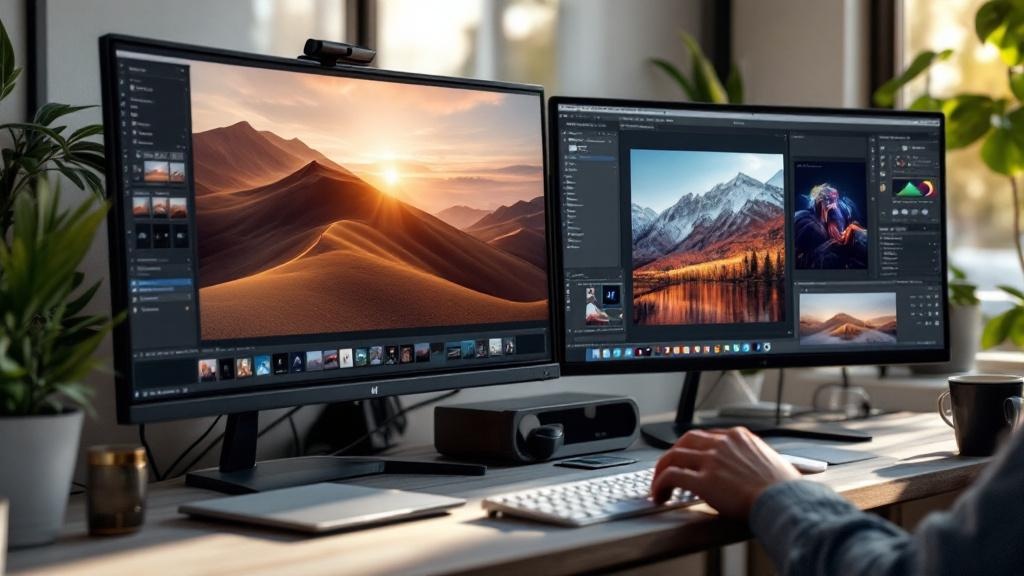

Lightroom en Photoshop combineren geeft je het beste van twee werelden: snelle basisaanpassingen in Lightroom en gedetailleerde bewerkingen in Photoshop. De slimme integratie tussen beide programma’s zorgt dat je moeiteloos heen en weer schakelt zonder kwaliteitsverlies. Met de juiste workflow bespaar je tijd en krijg je professionele resultaten.
Adobe heeft beide programma’s ontworpen om naadloos samen te werken. Lightroom fungeert als je digitale lichtbak en organisatietool, terwijl Photoshop de zware bewerkingen voor zijn rekening neemt. Deze combinatie is niet voor niets de standaard bij professionals.
In deze handleiding leer je precies hoe je beide programma’s efficiënt combineert, welke bewerkingen je waar het beste uitvoert en hoe je een snelle workflow opzet die tijd bespaart.
Waarom beide programma’s gebruiken
Veel fotografen vragen zich af of ze niet kunnen volstaan met één programma. Het antwoord is simpel: elk programma heeft zijn eigen sterke punten die elkaar perfect aanvullen.
Lightroom is gebouwd voor fotografen die honderden foto’s moeten verwerken. De catalogusfunctie houdt al je foto’s georganiseerd en de batch-bewerkingsmogelijkheden maken het verwerken van grote hoeveelheden foto’s een fluitje van een cent. Voor huwelijksfotografie is dit onmisbaar.
Lightroom is je snelle editor, Photoshop is je precisiewerktuig
Photoshop daarentegen blinkt uit in gedetailleerde aanpassingen. Denk aan huidretouchering, objecten verwijderen, composieten maken of complexe maskers toepassen. Deze bewerkingen zijn in Lightroom simpelweg niet mogelijk of veel te bewerkelijk.
De kracht van specialisatie
Door beide programma’s te combineren, gebruik je elk programma waarvoor het bedoeld is. Dit levert niet alleen betere resultaten op, maar bespaart ook enorm veel tijd. Een workflow die in Photoshop 30 minuten kost, kan in Lightroom soms in 3 minuten.
| Taak | Beste programma | Reden |
|---|---|---|
| Belichting aanpassen | Lightroom | Snelle sliders, non-destructive |
| Kleurcorrectie | Lightroom | HSL-paneel, kleurprofielen |
| Batch processing | Lightroom | Presets en sync-functie |
| Huidretouchering | Photoshop | Frequency separation, healing brush |
| Objecten verwijderen | Photoshop | Content-aware fill, clone stamp |
| Composieten maken | Photoshop | Layers, maskers, blending modes |
De perfecte workflow opzetten
Een goede workflow begint met een duidelijke structuur. De meeste professionals volgen een vast stramien dat ervoor zorgt dat geen enkele stap wordt overgeslagen.
Start altijd in Lightroom met je basisaanpassingen. Dit zijn de bewerkingen die 80% van je foto’s nodig hebben: belichting, contrast, witbalans en basiskleurcorrectie. Pas als deze basis staat, ga je naar Photoshop voor specialistische bewerkingen.
Stap voor stap naar perfecte foto’s
- Importeren in Lightroom – Laad je RAW-bestanden in de catalogus en pas metadata toe
- Selecteren en sorteren – Gebruik sterren en kleuren om je beste foto’s te markeren
- Basisaanpassingen – Pas belichting, contrast en witbalans aan in het Develop-paneel
- Kleurcorrectie – Gebruik HSL-sliders en split toning voor je gewenste look
- Lens- en perspectief correcties – Activeer automatische lenscorrectie en pas perspectief aan
- Exporteren naar Photoshop – Klik met rechtermuisknop → Edit in → Adobe Photoshop
- Gedetailleerde bewerkingen – Voer retouchering, compositie of maskers uit
- Opslaan en terugkeren – Sla op als TIFF of PSD, het bestand verschijnt automatisch in Lightroom
Voor professionele productfotografie is deze workflow onmisbaar om consistente resultaten te behalen.
Een gestructureerde workflow bespaart tot 40% van je bewerkingstijd
Smart Objects gebruiken voor flexibiliteit
Een van de krachtigste functies bij het combineren van beide programma’s is het gebruik van Smart Objects. Deze functie zorgt dat je Lightroom-aanpassingen later nog kunt wijzigen, zelfs nadat je in Photoshop aan de slag bent gegaan.
Als je een foto als Smart Object opent in Photoshop, blijft de originele RAW-data behouden. Dubbelklik op de Smart Object layer en je keert terug naar de Camera Raw-interface (die identiek is aan Lightroom’s Develop-module). Hier kun je alle aanpassingen opnieuw maken zonder kwaliteitsverlies.
Wanneer Smart Objects gebruiken
- Complexe composieten – Wanneer je meerdere foto’s combineert en later nog aanpassingen wilt maken
- Experimentele bewerkingen – Als je niet zeker weet als je keuzes definitief zijn
- Commerciële opdrachten – Wanneer klanten later nog wijzigingen kunnen vragen
- Creatieve projecten – Bij experimenten met verschillende looks en stijlen
Het nadeel van Smart Objects is dat ze grotere bestanden creëren en meer rekenkracht vragen. Voor snelle bewerkingen kun je beter met standaard layers werken.
Optimale instellingen voor naadloze integratie
De standaardinstellingen van Adobe zijn al goed, maar met een paar aanpassingen maak je de workflow nog soepeler. Deze instellingen bepalen hoe bestanden tussen beide programma’s worden uitgewisseld.
Ga in Lightroom naar Edit → Preferences → External Editing (Windows) of Lightroom → Preferences → External Editing (Mac). Hier stel je in hoe Photoshop bestanden moet openen.
| Instelling | Aanbevolen waarde | Waarom |
|---|---|---|
| File Format | TIFF of PSD | Behoud van layers en kwaliteit |
| Color Space | ProPhoto RGB | Maximaal kleurenbereik |
| Bit Depth | 16 bits/component | Meer bewerkingsruimte |
| Resolution | 300 PPI | Printklaar voor meeste toepassingen |
| Compression | None (TIFF) of Maximize (PSD) | Snelheid vs bestandsgrootte |
Voor webgebruik kun je later altijd exporteren naar kleinere formaten. Begin met de hoogste kwaliteit om alle opties open te houden.
Veelgemaakte fouten vermijden
Zelfs ervaren fotografen maken soms fouten bij het combineren van beide programma’s. Deze valkuilen kosten tijd en kunnen leiden tot kwaliteitsverlies.
De grootste fout is te vroeg naar Photoshop gaan voordat de basis in Lightroom staat
Typische workflow-fouten
Een veel voorkomende fout is direct naar Photoshop gaan voor bewerkingen die veel sneller in Lightroom kunnen. Bijvoorbeeld: vlekken verwijderen met de Spot Removal tool gaat in Lightroom razendsnel, terwijl je in Photoshop eerst layers moet aanmaken en tools moet selecteren.
- Te vroeg exporteren – Maak eerst alle globale aanpassingen in Lightroom voordat je naar Photoshop gaat
- Verkeerde bestandsformaat – JPEG gebruiken in plaats van TIFF/PSD verliest kwaliteit bij elke save
- Vergeten op te slaan – Altijd Ctrl+S (Cmd+S) drukken in Photoshop voordat je teruggaat naar Lightroom
- Kleurruimte negeren – Verschillende kleurruimtes kunnen leiden tot verschuivingen in kleur
- Destructieve bewerkingen – Altijd werken met layers en maskers om aanpassingen te kunnen terugdraaien
Bij portretfotografie is het belangrijk om deze workflow strikt te volgen voor consistente resultaten.
Sneltoetsen die tijd besparen
Zodra je de workflow onder de knie hebt, maken shortcuts het verschil tussen een snelle en een trage bewerking. Deze toetsencombinaties gebruik je dagelijks.
Lightroom shortcuts voor Photoshop-workflow
- Ctrl/Cmd + E – Open foto in Photoshop (snelste methode)
- Ctrl/Cmd + Alt/Opt + E – Open als Smart Object in Photoshop
- Ctrl/Cmd + Shift + E – Open kopie met Lightroom-aanpassingen
- Ctrl/Cmd + Alt/Opt + Shift + E – Open origineel zonder aanpassingen
Photoshop shortcuts voor snelle bewerkingen
- Ctrl/Cmd + S – Opslaan (keert automatisch terug naar Lightroom)
- Ctrl/Cmd + Shift + S – Opslaan als (voor verschillende versies)
- Ctrl/Cmd + W – Sluiten (vraagt om op te slaan als er wijzigingen zijn)
- Ctrl/Cmd + Z – Laatste actie ongedaan maken
- Ctrl/Cmd + Alt/Opt + Z – Meerdere stappen terug
Deze shortcuts worden snel een tweede natuur en kunnen je workflow tot 30% versnellen.
Presets en acties slim inzetten
De echte tijdwinst zit in automatisering. Lightroom-presets en Photoshop-acties zorgen dat repetitieve taken met één klik worden uitgevoerd.
Maak in Lightroom presets voor je meest gebruikte aanpassingen. Een preset voor huidstinten, één voor landschappen en één voor zwart-wit bijvoorbeeld. Pas deze toe op batches foto’s en synchroniseer de instellingen.
Acties voor repetitieve Photoshop-taken
In Photoshop zijn acties nog krachtiger. Je kunt complete bewerkingsreeksen opnemen en met één druk op de knop uitvoeren. Denk aan:
- Huidretouchering-actie – Frequency separation, dodge & burn en verscherping in één actie
- Webexport-actie – Resize, verscherp en sla op als JPEG met optimale instellingen
- Watermark-actie – Voeg automatisch je logo of handtekening toe
- Border-actie – Creëer consistente randen voor je portfolio
Voor het opbouwen van een consistent fotobewerkingsproces zijn deze automatiseringen onmisbaar.
Kleurmanagement tussen programma’s
Een vaak over het hoofd gezien aspect is kleurmanagement. Kleuren kunnen er anders uitzien in Lightroom dan in Photoshop als je dit niet goed instelt.
Beide programma’s moeten dezelfde kleurruimte gebruiken voor consistente resultaten. ProPhoto RGB is de standaard in Lightroom en biedt het grootste kleurenbereik. Stel Photoshop in op dezelfde kleurruimte via Edit → Color Settings.
Consistente kleuren beginnen met correcte kleurruimte-instellingen
Kleurruimtes vergelijken
| Kleurruimte | Gebruik | Voordeel | Nadeel |
|---|---|---|---|
| ProPhoto RGB | RAW-bewerking | Grootste kleurenbereik | Niet geschikt voor web |
| Adobe RGB | Print en commercieel | Goed voor CMYK-conversie | Kleiner dan ProPhoto |
| sRGB | Web en social media | Universele compatibiliteit | Beperkt kleurenbereik |
Werk in ProPhoto RGB tijdens bewerking en converteer pas bij export naar sRGB voor webgebruik.
Catalogusbeheer en bestandsorganisatie
Naarmate je meer foto’s bewerkt in beide programma’s, wordt organisatie steeds belangrijker. Lightroom houdt automatisch bij welke foto’s in Photoshop zijn bewerkt.
Als je een foto bewerkt in Photoshop, verschijnt het bewerkte bestand automatisch naast het origineel in Lightroom. Je kunt filters instellen om alleen bewerkte foto’s te zien of juist alleen originelen.
Slimme naamgeving voor overzicht
Geef bewerkte bestanden een logische naam. Lightroom gebruikt standaard “bestandsnaam-Edit.tif”, maar je kunt dit aanpassen. Voeg bijvoorbeeld “-PS” toe voor Photoshop-bewerkingen of “-Final” voor definitieve versies.
- Origineel – IMG_1234.CR2
- Photoshop-bewerking – IMG_1234-PS.tif
- Definitieve versie – IMG_1234-Final.tif
- Webversie – IMG_1234-Web.jpg
Deze structuur maakt het makkelijk om snel de juiste versie te vinden, zelfs jaren later.
Geavanceerde technieken voor professionals
Als je de basis beheerst, zijn er geavanceerde technieken die je workflow naar een hoger niveau tillen. Deze methoden worden gebruikt door topfotografen en retoucheurs.
Luminosity masking workflow
Start in Lightroom met je globale aanpassingen. Exporteer naar Photoshop en creëer luminosity masks op basis van de tonale waarden. Deze maskers geven extreem precieze controle over specifieke helderheidsgebieden.
De combinatie van Lightroom’s snelle aanpassingen en Photoshop’s geavanceerde maskering levert resultaten op die in geen enkel programma alleen mogelijk zijn.
Focus stacking voor maximale scherpte
Voor macrofotografie of productfotografie waar extreme scherpte nodig is, combineer je meerdere foto’s. Maak de basisaanpassingen in Lightroom, selecteer alle foto’s en open ze als layers in Photoshop via Edit In → Open as Layers.
Photoshop stapelt de foto’s automatisch en je gebruikt Auto-Blend Layers om de scherpste delen van elke foto te combineren. Dit levert een scherpte op die met één foto onmogelijk is.
Troubleshooting veelvoorkomende problemen
Soms gaat er iets mis in de workflow. Deze oplossingen helpen je snel weer op weg.
Foto verschijnt niet terug in Lightroom
Dit gebeurt meestal als je vergeet op te slaan in Photoshop of als je “Save As” gebruikt in plaats van “Save”. Gebruik altijd Ctrl/Cmd + S om op te slaan op de oorspronkelijke locatie.
Kleuren zien er anders uit
Controleer of beide programma’s dezelfde kleurruimte gebruiken. Ga naar Edit → Color Settings in Photoshop en vergelijk met je Lightroom External Editing instellingen.
Bestand is te groot
Smart Objects en meerdere layers maken bestanden snel groot. Flatten de image voordat je opslaat (Layer → Flatten Image) of gebruik PSD-compressie. Voor archivering kun je layers behouden, voor dagelijks gebruik flatten.
Photoshop start niet vanuit Lightroom
Check of Photoshop correct is ingesteld in Lightroom’s Preferences → External Editing. Klik op “Choose” en navigeer naar de Photoshop applicatie. Herstart beide programma’s na het aanpassen.
Ontdek de beste leerboeken
Wil je nog meer uit beide programma’s halen? Bekijk deze handige bronnen:
Klaar om te kopen?
Bekijk nu de beste deals en vind het perfecte product voor jou.
Veelgestelde vragen
Laten we hier dieper op ingaan.
Moet ik beide programma’s tegelijk open hebben?
Nee, Lightroom opent Photoshop automatisch wanneer je een foto bewerkt. Je kunt Photoshop sluiten na het opslaan en de foto verschijnt vanzelf terug in Lightroom.
Kan ik Lightroom-presets gebruiken na Photoshop-bewerkingen?
Ja, maar alleen als je het bestand als Smart Object hebt geopend. Dubbelklik op de Smart Object layer om terug te keren naar Camera Raw waar je presets kunt toepassen.
Wat is het verschil tussen Edit en Edit a Copy?
“Edit” opent het originele RAW-bestand met alle Lightroom-aanpassingen. “Edit a Copy” maakt eerst een kopie, zodat het origineel ongewijzigd blijft. Gebruik Edit a Copy voor experimenten.
Hoeveel ruimte nemen bewerkte bestanden in beslag?
Een 24MP RAW-bestand is ongeveer 25MB. Het TIFF-bestand na Photoshop-bewerking kan 150-300MB zijn, afhankelijk van het aantal layers. PSD-bestanden met compressie zijn kleiner maar nog steeds 100-200MB.
Kan ik terug naar Lightroom-aanpassingen na Photoshop?
Alleen als je Smart Objects gebruikt. Bij normale bewerkingen zijn de Lightroom-aanpassingen permanent toegepast op het TIFF/PSD-bestand en kun je alleen nog aanpassingen maken in Photoshop.
Moet ik in 8-bit of 16-bit werken?
Gebruik altijd 16-bit voor maximale bewerkingsruimte en om banding te voorkomen. Het bestand is groter, maar de kwaliteit is veel beter, vooral bij sterke aanpassingen.
Hoe sync ik aanpassingen tussen meerdere foto’s?
Maak je aanpassingen in Lightroom op één foto, klik op Sync en selecteer de foto’s die dezelfde aanpassingen moeten krijgen. Voor Photoshop-bewerkingen kun je acties gebruiken via File → Automate → Batch.
Jouw workflow perfectioneren
Het combineren van Lightroom en Photoshop is geen eenmalige instelling maar een continu proces van optimaliseren. Naarmate je meer ervaring opdoet, ontdek je welke aanpak het beste bij jouw stijl past.
Begin met de basis: doe globale aanpassingen in Lightroom en gebruik Photoshop alleen voor taken die echt niet anders kunnen. Bouw je workflow stap voor stap uit met presets, acties en shortcuts die bij jouw manier van werken passen.
De investering in het leren van beide programma’s betaalt zich dubbel en dwars terug in tijd en kwaliteit. Professionele fotografen kunnen hun volledige workflow in de helft van de tijd uitvoeren vergeleken met beginners, puur door efficiënt gebruik van beide tools.
Blijf experimenteren met nieuwe technieken en pas je workflow aan naarmate Adobe nieuwe functies toevoegt. De integratie tussen beide programma’s wordt elk jaar beter, met snellere overdracht en meer mogelijkheden.