Photoshop alternatieven: de beste gratis en betaalde opties vergeleken
Photoshop is krachtig, maar met een maandelijks abonnement van €24,19 niet voor iedereen betaalbaar. Gelukkig zijn er tientallen alternatieven die vergelijkbare bewerkingsmogelijkheden bieden – sommige zelfs gratis. Van GIMP en Affinity Photo tot online tools zoals Photopea: er is voor elk budget en vaardigheidsniveau een passende optie. De beste keuze hangt af van jouw specifieke behoeften, besturingssysteem en hoeveel je wilt investeren.
Waarom kiezen voor een Photoshop alternatief
⭐ Aanbevolen producten
Statieven, tassen, filters en meer
Ontdek alle objectieven en lenzen op Bol.com
De kosten van een Adobe Creative Cloud abonnement stapelen zich op. Over vijf jaar betaal je ruim €1.450 alleen voor Photoshop. Dat bedrag kun je ook investeren in professionele camera apparatuur of andere tools die je fotografie naar een hoger niveau tillen.
Daarnaast zijn veel alternatieven tegenwoordig zo goed ontwikkeld dat ze voor de meeste gebruikers alle functionaliteit bieden die nodig is. ongeacht werkt aan portretfotografie, productfotografie of creatieve projecten – er zijn uitstekende oplossingen beschikbaar.
Feit: Volgens onderzoek uit 2026 gebruikt 43% van de professionele fotografen en designers inmiddels een Photoshop alternatief als primaire bewerkingstool.
Belangrijkste wat je krijgt met alternatieven
-
Lagere kosten: Eenmalige aankoop of zelfs volledig gratis
-
Geen abonnement: Je bent niet gebonden aan maandelijkse betalingen
-
Lichtere software: Veel alternatieven draaien soepeler op oudere computers
-
Specifieke functies: Sommige tools zijn beter in bepaalde taken dan Photoshop
-
Privacy: Geen verplichte cloud-opslag of Adobe account
Beste gratis Photoshop alternatieven
Gratis betekent niet automatisch minder kwaliteit. Deze programma’s bieden professionele mogelijkheden zonder dat je een cent hoeft uit te geven.
GIMP: de open source kampioen
Gimp 2.8 for Photographers
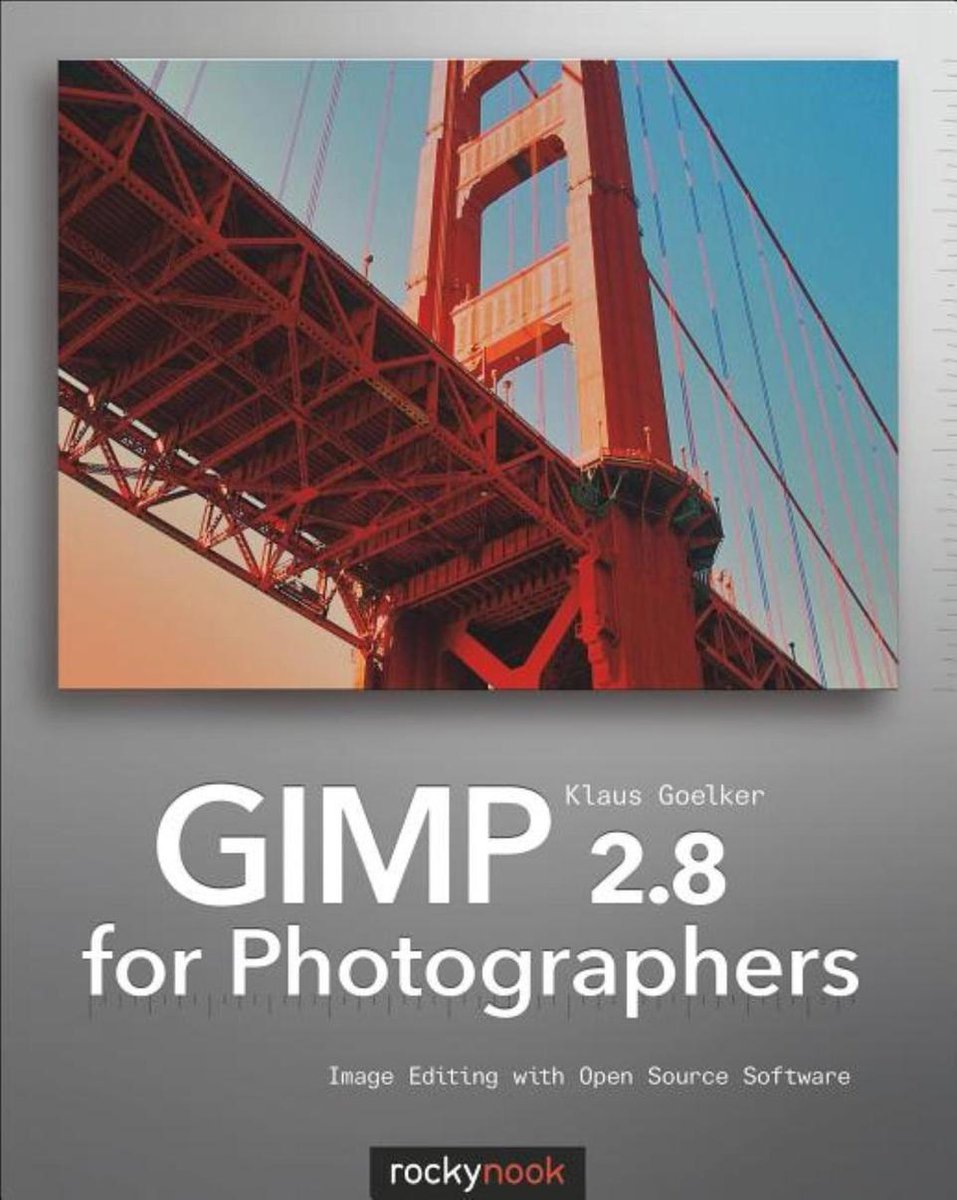
Gimp 2.8 for Photographers
Solide beginnersgids voor fotografen die GIMP willen leren, met praktische workshops en fotografiegerichte technieken. Wel gedateerd door focus op versie 2.8, maar basisprincipes blijven grotendeels relevant.
Pluspunten
- Gericht op fotografen die willen leren werken met gratis open source software als alternatief voor dure programma’s zoals Photoshop
- Praktische workshopbenadering met stapsgewijze uitleg, gebaseerd op daadwerkelijk lesmateriaal uit cursussen
- Behandelt essentiële fotografische bewerkingen zoals RAW-ontwikkeling, lagen, maskers en zwart-witfotografie
- Inclusief bonus DVD met extra technieken voor webgraphics
- Geschikt voor beginners met duidelijke uitleg over de vernieuwde interface en tools van GIMP 2.8
Minpunten
- Specifiek voor GIMP 2.8, wat inmiddels een verouderde versie is (huidige versie is 2.10+) waardoor sommige interface-elementen en functies anders kunnen zijn
- Alleen geschikt voor gebruikers die daadwerkelijk met GIMP willen werken, niet voor wie andere bewerkingssoftware prefereert
- Als boek minder dynamisch dan video-tutorials voor het leren van complexe bewerkingstechnieken
Bestel de Gimp 2.8 for Photographers voor de laagste prijs:
GIMP (GNU Image Manipulation Program) is het meest complete gratis alternatief. Het programma bestaat al sinds 1996 en wordt constant verbeterd door een actieve community van ontwikkelaars.
Sterke punten:
-
Ondersteunt lagen, maskers en blendmodes
-
Uitgebreide selectie aan filters en effecten
-
Werkt met RAW-bestanden via plug-ins
-
Aanpasbare interface met dockable dialogen
-
Beschikbaar voor Windows, Mac en Linux
Nadelen: De interface voelt minder gepolijst aan dan Photoshop en de leercurve kan steil zijn voor beginners. Sommige professionele functies zoals CMYK-ondersteuning zijn beperkt.
Photopea: Photoshop in je browser
Photomediations
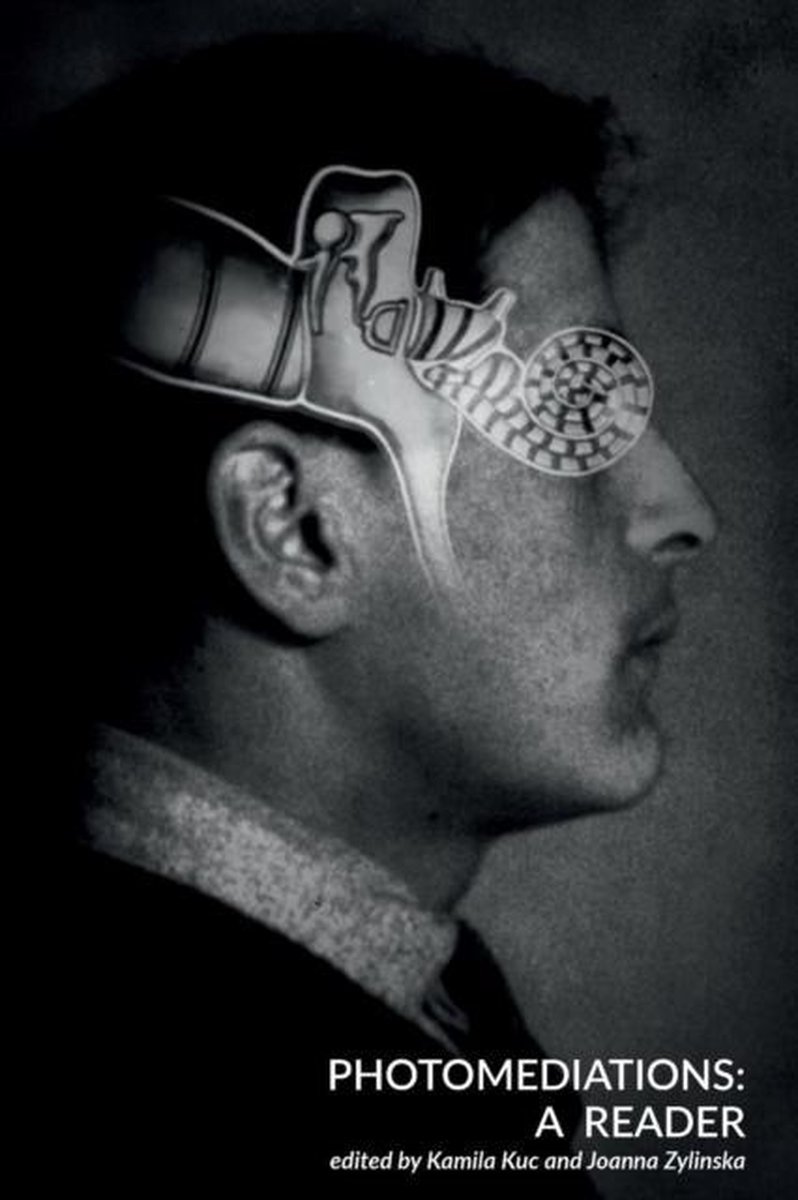
Photomediations
Een essentiële theoretische bundel voor wie fotografie op academisch niveau wil begrijpen, maar niet geschikt als praktische gids. De vernieuwende conceptuele benadering maakt het waardevol voor serieuze studenten van het medium.
Pluspunten
- Biedt een vernieuwende en radicale benadering van fotografie die verder gaat dan traditionele classificaties
- Verzamelt 20 essays die het dynamische karakter van hedendaagse fotografie uitgebreid belichten
- Onderzoekt de relatie tussen fotografie en andere media, wat een breder begrip van het medium geeft
- Waardevol academisch werk voor studenten, onderzoekers en professionals in fotografie en mediatheorie
Minpunten
- Geen praktische handleiding maar theoretisch werk – niet geschikt voor wie technische fotovaardigheden wil leren
- Academische schrijfstijl kan complex en minder toegankelijk zijn voor casual lezers
- Prijs kan relatief hoog liggen voor een theoretisch naslagwerk
Bestel de Photomediations voor de laagste prijs:
Photopea is een online beeldeditor die verrassend veel lijkt op Photoshop. Het draait volledig in je browser zonder installatie en ondersteunt zelfs PSD-bestanden.
Pro tip: Photopea werkt offline zodra je de pagina hebt geladen. Perfect voor onderweg of bij een instabiele internetverbinding.
pluspunten:
-
Geen installatie nodig
-
Werkt op elk apparaat met een browser
-
Ondersteunt PSD, XCF, Sketch en andere formaten
-
Vergelijkbare interface als Photoshop
-
Gratis met advertenties (€5/maand voor ad-free)
Paint.NET: eenvoud voor Windows
Professional and Applied Computing (R0) – Practical Paint.NET
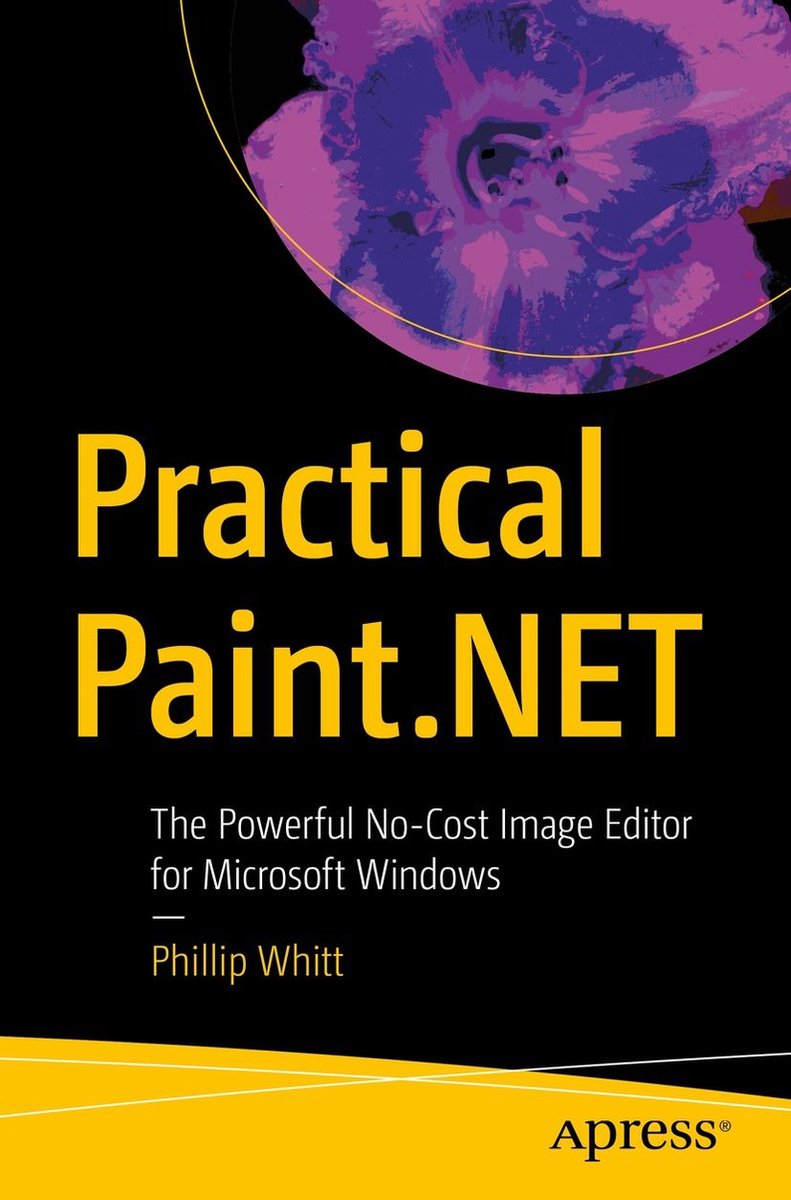
Professional and Applied Computing (R0) – Practical Paint.NET
Een uitstekend leerboek voor beginners die kosteloos willen starten met serieuze beeldbewerking op Windows. Perfect voor hobbyisten, docenten en kleine ondernemers die professionele resultaten willen zonder complexiteit of abonnementskosten.
Pluspunten
- Gratis alternatief voor dure software zoals Photoshop, ideaal voor gebruikers met beperkt budget
- Toegankelijk en gemakkelijk te leren voor beginners, met stapsgewijze instructies en oefenbestanden
- Uitgebreide functionaliteit met layers, plugins, retouching en artistieke effecten
- Regelmatig bijgewerkt en ondersteund door een grote community
- Specifiek gericht op Windows-gebruikers die een middenweg zoeken tussen Paint en professionele software
Minpunten
- Alleen beschikbaar voor Windows, waardoor Mac- en Linux-gebruikers zijn uitgesloten
- Minder krachtig dan professionele alternatieven zoals Photoshop voor geavanceerde bewerkingen
- Afhankelijk van plugins voor maximale functionaliteit, wat extra installatie en configuratie vereist
Bestel de Professional and Applied Computing (R0) – Practical Paint.NET voor de laagste prijs:
Paint.NET begon als een universitair project en groeide uit tot een populaire Windows-applicatie. Het is veel krachtiger dan Microsoft Paint, maar eenvoudiger dan GIMP.
Dit programma is ideaal voor snelle bewerkingen en gebruikers die geen complexe functies nodig hebben. De interface is intuïtief en het programma start razendsnel op.
Beste betaalde alternatieven
Voor wie bereid is te investeren in professionele software zonder abonnement, zijn er uitstekende eenmalige aankoopopties.
Affinity Photo: de professionele keuze
Affinity Photo kost eenmalig €74,99 en wordt door velen gezien als het beste betaalde alternatief. Het programma biedt bijna alles wat Photoshop kan, maar dan zonder maandelijkse kosten.
FunctieAffinity PhotoPhotoshopPrijs€74,99 eenmalig€24,19/maandRAW bewerkingJa, ingebouwdJa, Camera RawLagen & maskersOnbeperktOnbeperktCMYK supportVolledigVolledigCloud opslagOptioneelVerplichtUpdatesGratis (binnen versie)Inbegrepen
Het programma presteert uitstekend bij het bewerken van foto’s voor huwelijksfotografie en andere professionele projecten. De verwerkingssnelheid is indrukwekkend, zelfs bij grote bestanden met tientallen lagen.
Pixelmator Pro: Mac-exclusief pareltje
Voor Mac-gebruikers is Pixelmator Pro (€54,99) een fantastische optie. Het programma integreert naadloos met macOS en maakt slim gebruik van Apple’s machine learning technologie.
Unieke features:
-
ML Super Resolution: Vergroot foto’s zonder kwaliteitsverlies
-
Auto kleurcorrectie: Intelligente aanpassingen met één klik
-
Native M-chip support: Extreem snel op Apple Silicon
-
iCloud integratie: Werk naadloos door op iPad
Corel PaintShop Pro: de veteraan
PaintShop Pro bestaat al sinds 1990 en kost €79,99. Het richt zich vooral op fotografen en biedt krachtige organisatie- en bewerkingstools in één pakket.
Het programma heeft een steile leercurve, maar wie de tijd investeert krijgt toegang tot professionele functies zoals HDR-merge, focus stacking en geavanceerde RAW-conversie.
Online tools zonder installatie
Naast Photopea zijn er meer webgebaseerde oplossingen die handig zijn voor snelle bewerkingen of als je op een computer werkt waar je geen software kunt installeren.
Canva: design voor iedereen
Canva is strikt genomen geen foto-editor, maar voor veel gebruikers biedt het meer dan genoeg mogelijkheden. Met duizenden templates en een intuïtieve drag-and-drop interface creëer je snel professioneel uitziende designs.
De gratis versie is verrassend compleet. Voor €11,99/maand krijg je toegang tot premium templates, achtergrondverwijdering en meer stockfoto’s. Als je vaak werkt aan social media content of presentaties, is dit een slimme investering.
Voor het hosten van je portfolio of webshop met bewerkte foto’s kun je gebruikmaken van professionele WordPress hosting die geoptimaliseerd is voor snelheid en betrouwbaarheid.
Pixlr: twee versies voor elk niveau
Pixlr biedt twee versies: Pixlr X (eenvoudig) en Pixlr E (geavanceerd). Beide draaien in de browser en zijn gratis te gebruiken met advertenties.
Handig: Pixlr E ondersteunt lagen en maskers, waardoor het geschikt is voor complexere bewerkingen dan de meeste online editors.
Gespecialiseerde alternatieven voor specifieke taken
Sommige programma’s zijn niet bedoeld als complete Photoshop-vervanging, maar excelleren in specifieke taken.
Luminar Neo: AI-gedreven fotografie
Luminar Neo (€149/jaar of €249 lifetime) zet zwaar in op kunstmatige intelligentie. Het programma herkent automatisch elementen in foto’s en past bewerkingen toe zonder handmatige selecties.
AI-functies die tijd besparen:
-
Sky AI: Vervang luchten met realistische resultaten
-
Portrait AI: Automatische huidretouchering en gezichtsverbetering
-
Structure AI: Breng details naar voren zonder ruis
-
Atmosphere AI: Voeg mist, zonnestralen of haze toe
Voor fotografen die hun portfolio willen versterken met indrukwekkende bewerkingen in minder tijd, is Luminar Neo een overweging waard.
ON1 Photo RAW: alles-in-één pakket
ON1 Photo RAW (€99,99/jaar) combineert RAW-conversie, foto-organisatie en bewerking in één programma. Het is een compleet ecosysteem dat concurreert met Lightroom én Photoshop tegelijk.
De interface voelt vertrouwd aan voor Adobe-gebruikers, maar de software draait lokaal zonder cloud-verplichting. Updates zijn inbegrepen in het jaarabonnement.
Vergelijking op basis van gebruikssituaties
Welk alternatief past het beste bij jouw situatie? Deze tabel helpt je de juiste keuze te maken.
SituatieBeste keuzeWaaromStudent/hobbyGIMP of PhotopeaGratis, veel tutorials beschikbaarProfessional fotograafAffinity PhotoComplete toolset, eenmalige betalingMac gebruikerPixelmator ProPerfect geïntegreerd, snel op M-chipsSocial media creatorCanvaTemplates, eenvoudig, snel resultaatRAW workflowON1 Photo RAWOrganisatie + bewerking in één toolSnelle bewerkingenPhotopeaGeen installatie, werkt overalAI-featuresLuminar NeoTijdbesparende automatisering
Mobiele alternatieven voor onderweg
Steeds meer bewerking gebeurt op tablets en smartphones. Deze apps bieden professionele mogelijkheden op mobiele apparaten.
Affinity Photo voor iPad
Voor €21,99 krijg je de volledige desktop-ervaring op je iPad. Met Apple Pencil-ondersteuning is het ideaal voor retouchering en gedetailleerd werk. De app deelt projecten naadloos met de desktop-versie.
Adobe Photoshop Express
Ironisch genoeg is Adobe’s eigen mobiele versie gratis en uitstekend voor basisbewerking. Het mist geavanceerde functies, maar voor snelle aanpassingen onderweg is het perfect.
Snapseed: Google’s gratis kracht
Snapseed is volledig gratis en biedt verrassend veel controle. De selectieve aanpassingen en healing tool werken intuïtief met touch-bediening. Voor mobiele fotografie is dit een must-have app.
Overstappen: wat moet je weten
De switch van Photoshop naar een alternatief vraagt enige aanpassing. Deze tips maken de overgang soepeler.
PSD-bestanden openen
De meeste alternatieven kunnen PSD-bestanden openen, maar niet alle functies worden ondersteund:
-
Basislagen: Werken in vrijwel alle programma’s
-
Aanpassingslagen: Meestal goed ondersteund
-
Slimme objecten: Beperkte compatibiliteit
-
Tekstlagen: Kunnen anders renderen zonder dezelfde fonts
-
Effecten: Sommige blendmodes verschillen
Tip: Exporteer belangrijke Photoshop-projecten als TIFF met lagen voordat je volledig overstapt. Dit behoudt maximale compatibiliteit.
Sneltoetsen aanpassen
Veel alternatieven laten je sneltoetsen aanpassen naar Photoshop-standaarden. In GIMP en Affinity Photo kun je complete belangrijkmaps importeren, wat de leercurve drastisch verkort.
Plug-ins en extensies
Photoshop-plug-ins werken meestal niet in andere programma’s. Gelukkig hebben de meeste alternatieven eigen ecosystemen:
-
GIMP: Duizenden gratis plug-ins via de community
-
Affinity: Groeiende collectie van macro’s en extensies
-
Corel: Eigen plug-in architectuur met veel opties
Software kiezen voor je workflow
De beste tool hangt af van hoe je werkt. Stel jezelf deze vragen voordat je kiest:
Checklist voor de juiste keuze: Welk besturingssysteem gebruik je? Werk je met RAW-bestanden? Heb je CMYK nodig voor drukwerk? Hoeveel wil je uitgeven? Werk je samen met anderen die specifieke formaten gebruiken?
Voor fotografen
Als je vooral foto’s bewerkt die je met je camera hebt gemaakt, zijn RAW-ondersteuning en kleurmanagement prioriteit. Affinity Photo, ON1 Photo RAW en Luminar Neo scoren hier het hoogst.
Combineer je bewerkingssoftware met professionele bewerkingstechnieken voor de beste resultaten. Leer ook over optimale camera-instellingen om betere basismateriaal te krijgen.
Voor grafisch ontwerpers
Werk je aan designs voor print? Dan is CMYK-ondersteuning onmisbaar. Affinity Photo en Corel PaintShop Pro bieden volledige kleurruimte-controle. GIMP heeft beperkte CMYK via plug-ins.
Voor hobbyisten en beginners
Start met gratis opties zoals GIMP of Photopea. Investeer pas in betaalde software als je tegen de beperkingen aanloopt. Paint.NET is perfect voor Windows-gebruikers die iets tussen MS Paint en GIMP zoeken.
Prestaties en systeemvereisten
Niet alle alternatieven draaien even soepel op oudere hardware. Deze tabel geeft een indicatie van wat je nodig hebt.
SoftwareRAM minimumAanbevolen RAMOpslagGPU vereistGIMP2 GB4 GB200 MBNeeAffinity Photo4 GB8 GB1 GBAanbevolenPixelmator Pro4 GB8 GB900 MBJa (Metal)Paint.NET1 GB2 GB50 MBNeeLuminar Neo8 GB16 GB3 GBJaPhotopea2 GB4 GB0 (browser)Nee
Let op: AI-functies in Luminar Neo en moderne versies van Affinity vragen meer rekenkracht. Een discrete GPU versnelt de workflow aanzienlijk bij grote bestanden.
Leermiddelen en community
Een actieve community en goede tutorials maken het leerproces veel aangenamer. Hier vind je de beste bronnen.
YouTube kanalen per software
-
GIMP: Davies Media Design en Logos By Nick bieden uitgebreide tutorials
-
Affinity: Officiële Affinity Revolution kanaal met wekelijkse tips
-
Pixelmator: Pixelmator Team deelt regelmatig workflow-video’s
-
Luminar: Anthony Morganti specialiseert in landschapsfotografie met Luminar
Online cursussen
Platforms zoals Udemy en Skillshare hebben duizenden cursussen over Photoshop-alternatieven. Zoek naar recente cursussen uit 2025-2026 voor de nieuwste features.
Wil je je algemene fotografievaardigheden verbeteren? Bekijk ons artikel over creatieve fotografietechnieken die je direct kunt toepassen.
Toekomst van foto-editing software
De markt voor beeldbewerking verandert snel. Deze trends zien we in 2026:
AI-integratie wordt standaard
Kunstmatige intelligentie is niet langer exclusief voor premium tools. Zelfs gratis programma’s krijgen AI-functies voor achtergrondverwijdering, object-selectie en automatische kleurcorrectie.
Browser-based tools worden krachtiger
WebAssembly en WebGL maken het mogelijk om zware bewerkingen in de browser uit te voeren. Photopea bewijst dat online tools niet onderdoen voor desktop-applicaties.
Subscription fatigue drijft alternatieven
Gebruikers zijn moe van maandelijkse abonnementen. Software met eenmalige betaling wint terrein, vooral bij professionals die hun kosten willen voorspellen.
Als je investeert in software, overweeg dan ook om te investeren in je kennis. Gratis resources zoals deze masterclass over investeren helpen je slimmere financiële keuzes te maken voor je creatieve carrière.
Praktische tips voor de overstap
Maak de switch soepeler met deze concrete stappen:
-
Test meerdere opties: Download trial-versies of gebruik gratis alternatieven een paar weken
-
Converteer oude projecten: Exporteer PSD’s naar universele formaten zoals TIFF of PNG
-
Leer shortcuts: Investeer tijd in het onder de knie krijgen van sneltoetsen
-
Maak backups: Bewaar originele bestanden altijd in meerdere formaten
-
Join communities: Forums en Discord-servers bieden snelle hulp bij problemen
Veelgemaakte fouten vermijden
Nieuwe gebruikers struikelen vaak over deze punten:
-
Kleurprofielen negeren: Stel altijd het juiste kleurprofiel in (sRGB voor web, Adobe RGB voor print)
-
Niet destructief werken: Gebruik aanpassingslagen en maskers in plaats van directe bewerking
-
Resolutie vergeten: Check DPI-instellingen voor print-projecten (300 DPI minimum)
-
Geen versies bewaren: Sla tussentijdse versies op tijdens complexe bewerkingen
Aanbevolen
De Beste Gratis Software
€ 0,00
Bol.com
Combineren van tools voor optimale workflow
Je hoeft niet alle eieren in één mand te leggen. Veel professionals combineren verschillende programma’s:
Voorbeeld workflow: RAW-conversie in ON1 Photo RAW → Basisbewerking in Affinity Photo → Snelle aanpassingen in Photopea onderweg → Finale export voor specifieke platformen.
Deze aanpak geeft je het beste van meerdere werelden. Gebruik elk programma voor waar het in uitblinkt, in plaats van te forceren dat één tool alles doet.
Batch processing en automatisering
Voor fotografen die honderden foto’s moeten bewerken, is automatisering goud waard:
-
GIMP: Script-Fu en Python-Fu voor batch-bewerkingen
-
Affinity Photo: Macro’s opnemen en toepassen op meerdere bestanden
-
ON1 Photo RAW: Presets synchroniseren over hele fotoseries
Zakelijk gebruik en licenties
Voor professioneel gebruik zijn licentievoorwaarden belangrijk. Hier vind je de verschillen:
SoftwareCommercieel gebruikLicentie typeMeerdere computersGIMPToegestaanGPL (open source)OnbeperktAffinity PhotoToegestaanEenmalig per apparaatMax 2 computersPixelmator ProToegestaanEenmalig per Apple IDAlle Apple apparatenPhotopeaGratis: Nee, Premium: JaAbonnementOnbeperktCanvaPro versie vereistAbonnement per gebruikerVia account
Belangrijk: Lees altijd de EULA voordat je software commercieel gebruikt. Sommige “gratis” programma’s hebben beperkingen voor zakelijk gebruik.
Wat past bij jouw budget
Laten we eerlijk zijn over kosten over een periode van vijf jaar:
-
Photoshop CC: €1.451 (€24,19 × 60 maanden)
-
Affinity Photo: €74,99 eenmalig (+ eventueel €50 voor grote update)
-
Luminar Neo: €745 (€149/jaar × 5)
-
GIMP/Photopea: €0 (volledig gratis)
-
Canva Pro: €719 (€11,99/maand × 60)
De besparing is aanzienlijk. Dat geld kun je investeren in betere apparatuur, cursussen of het opbouwen van je business. Overweeg ook om je online verkoopplatform te optimaliseren als je je fotografie commercieel inzet.
Klaar om te kopen?
Bekijk nu de beste deals en vind het perfecte product voor jou.
Veelgestelde vragen over Photoshop alternatieven
Laten we hier dieper op ingaan.
Welk gratis programma komt het dichtst bij Photoshop?
GIMP is het meest complete gratis alternatief met lagen, maskers, filters en plug-ins. De leercurve is steiler, maar de functionaliteit is vergelijkbaar. Voor gebruiksgemak in de browser is Photopea een uitstekende tweede keuze die zelfs PSD-bestanden kan openen.
Kan ik PSD-bestanden openen in andere programma’s?
Ja, de meeste alternatieven ondersteunen PSD-import. Affinity Photo, GIMP, Photopea en Pixelmator Pro kunnen allemaal PSD-bestanden openen. Let op: complexe effecten, slimme objecten en specifieke blendmodes kunnen anders renderen. Test altijd met een kopie van je originele bestand.
Zijn er goede alternatieven voor iPad?
Absoluut. Affinity Photo voor iPad (€21,99) biedt bijna dezelfde functionaliteit als de desktop-versie. Procreate (€12,99) is fantastisch voor digitaal tekenen en schilderen. Voor fotobewerking zijn Adobe Lightroom Mobile en Snapseed (beide gratis) uitstekende opties met professionele mogelijkheden.
Werken Photoshop plug-ins in alternatieven?
Nee, Photoshop plug-ins zijn niet compatibel met andere programma’s. Elk alternatief heeft zijn eigen plug-in architectuur. GIMP heeft duizenden gratis plug-ins via de community. Affinity Photo ondersteunt macro’s en heeft een groeiende collectie extensies. Veel populaire effecten zijn echter ingebouwd in moderne alternatieven.
Wat is het beste alternatief voor professioneel gebruik?
Affinity Photo is de top keuze voor professionals die geen abonnement willen. Het biedt volledige CMYK-ondersteuning, RAW-bewerking, onbeperkte lagen en presteert uitstekend bij grote bestanden. De eenmalige investering van €74,99 betaalt zich binnen drie maanden terug vergeleken met Photoshop.
Kan ik meerdere programma’s combineren?
Zeker, veel fotografen gebruiken verschillende tools voor specifieke taken. Bijvoorbeeld: ON1 Photo RAW voor RAW-conversie en organisatie, Affinity Photo voor gedetailleerde retouchering, en Photopea voor snelle aanpassingen onderweg. Elk programma kan bestanden exporteren in universele formaten zoals TIFF of PNG.
Zijn online editors veilig voor gevoelige foto’s?
Photopea verwerkt bestanden lokaal in je browser en uploadt niets naar servers, dus dat is veilig. Bij andere online editors zoals Canva worden bestanden wel geüpload. Lees altijd de privacy policy en gebruik voor vertrouwelijke projecten liever desktop-software. Voor gevoelige klantfoto’s adviseren we altijd lokale verwerking.
Klaar om te starten met een alternatief?
Begin vandaag nog met professionele fotobewerking zonder maandelijkse kosten:
Ontdek gratis software opties →
Jouw volgende stap in fotobewerking
De keuze voor een Photoshop alternatief hoeft niet ingewikkeld te zijn. Start met een gratis optie zoals GIMP of Photopea om te ontdekken wat je nodig hebt. Merk je dat je tegen beperkingen aanloopt? Dan is een investering in Affinity Photo of Pixelmator Pro een slimme zet die zichzelf snel terugverdient.
Het mooiste aan 2026 is dat je niet meer vast zit aan dure abonnementen. De alternatieven zijn volwassen, krachtig en toegankelijk voor iedereen – van hobbyist tot professional. Probeer verschillende opties, investeer tijd in het leren van je gekozen tool, en je zult versteld staan van wat mogelijk is zonder Adobe.
Vergeet niet dat software slechts een middel is. Je creativiteit, technische kennis en oog voor compositie maken het verschil. Combineer je nieuwe bewerkingssoftware met sterke fotografische basisvaardigheden voor de beste resultaten.
⭐ Aanbevolen: Camera kopen op Bol.com
Bekijk alle digitale cameras op Bol.com